
如何在电脑上轻松创建照片墙
千问AI
2026年09月01日 21:53 28
admin
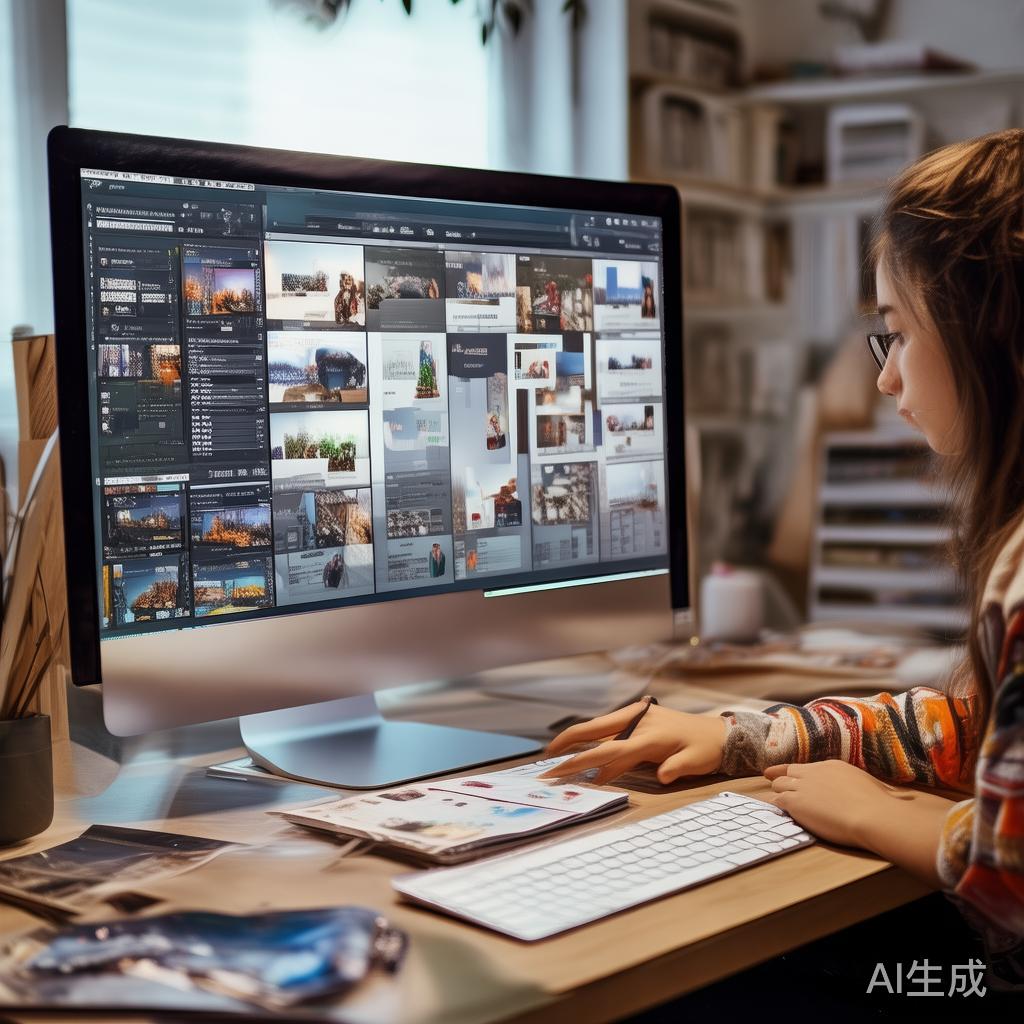
在现代科技高度发达的今天,照片墙已经成为很多设计师、摄影师以及家庭布置空间的重要工具,在家中、办公室或者商业空间,通过照片墙可以轻松展示照片、记录生活、提升空间氛围,为了方便快捷地在电脑上创建照片墙,以下是一些详细的步骤和方法,帮助您轻松实现照片墙的制作。
选择照片墙工具
- Photoshop:这是最经典的照片墙工具之一,适合对图片处理和设计有较高要求的用户,可以调整照片大小、调整布局、添加背景图片等,满足多种需求。
- Canva:这是一个专业的图片编辑和建模工具,用户可以通过调整比例、添加滤镜、插入背景图片等方式,快速创建照片墙。
- 云存储服务:如Dropbox、Sendspace等,这些服务提供了照片墙的内置功能,用户可以直接在云存储中插入照片并管理照片墙。
使用Photoshop创建照片墙
- 调整照片大小:打开Photoshop,找到需要照片的图片,点击“调整比例”按钮,调整照片的大小和位置。
- 调整布局:调整照片的水平对齐、垂直对齐、缩放比例等,调整照片之间的间距和排列方式。
- 添加背景图片:如果需要照片墙的背景,可以插入背景图片,或者在照片上添加其他图片作为背景。
- 调整颜色和滤镜:调整照片的颜色,添加滤镜(如模糊、锐化、剪裁等),让照片看起来更美观。
使用Canva创建照片墙
- 导入照片:打开Canva,找到需要照片的图片,点击“插入”按钮,选择照片并将其插入到照片墙。
- 调整布局和设计:在底部添加布局,调整照片墙的大小、比例、颜色和滤镜等。
- 调整照片的大小和位置:调整照片的大小、水平对齐、垂直对齐、缩放比例等,使照片看起来更整齐。
使用云存储服务创建照片墙
- Insert照片:在云存储服务中,找到照片墙的功能,直接插入照片并管理照片墙。
- 调整照片大小和位置:在照片墙中调整照片的大小、水平对齐、垂直对齐、缩放比例等,使照片看起来更合适。
- 调整背景图片:如果需要照片墙的背景,可以插入背景图片,或者在照片上添加其他图片作为背景。
管理照片墙
- 删除照片墙:如果需要删除照片墙,可以选择删除照片墙功能,或者在照片墙中找到照片墙并删除。
- 保存照片墙:保存照片墙的文件,方便以后使用。
- 分享照片墙:如果需要将照片墙分享给他人,可以使用照片墙的共享功能,或者将照片墙分享到社交媒体等。
注意事项
- 背景图片:照片墙的背景图片非常重要,可以用来提升照片墙的整体氛围,选择合适的背景图片可以增加照片墙的视觉吸引力。
- 颜色搭配:照片的颜色和背景的颜色搭配也很重要,颜色搭配不当会让人觉得照片不协调。
- 分辨率:照片的分辨率越高,照片墙的效果越好,可以选择合适的分辨率进行调整。
通过以上步骤,您可以在电脑上轻松地创建照片墙,或者利用云存储服务快速创建照片墙,照片墙不仅可以让照片更美观,还能提升空间氛围,是一个非常实用的工具。
相关文章